竖屏变横屏后不会占满屏了,一个技巧让画面满屏播放
竖屏视频转横屏出现左右黑边,是因为竖屏常见的9:16“窄高型”比例与横屏标准的16:9“宽扁型”比例不匹配,软件为避免画面拉伸变形会保留原始比例。不过用爱剪辑无需复杂操作,1个核心技巧就能让画面满屏且不破坏画质~
下载爱剪辑:视频剪辑软件《爱剪辑》下载
1.设置横屏尺寸,导入竖屏素材
打开爱剪辑,在“视频尺寸”栏,选择“1920*1080(16:9)”(横屏标准尺寸)。
点击左下角“添加视频”,选中要转换的竖屏素材。导入后就能看到,视频左右出现明显黑边,画面只占中间一小块。
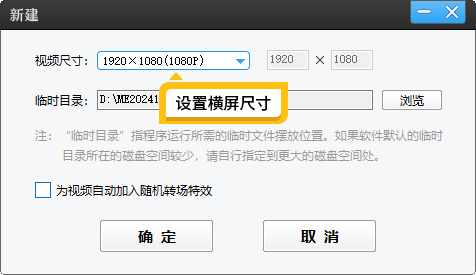
图1:设置横屏尺寸
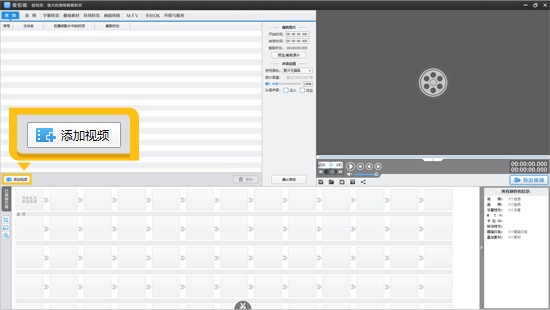
图2:添加视频
2.一键裁剪瞬间满屏无黑边
选中竖屏素材,点击界面左下角“画面裁剪/旋转”按钮(图标是裁剪框)。在弹出的设置框里,选择“裁剪比例”为“16:9”,奇迹发生!原本的黑边瞬间消失,竖屏素材被智能裁剪成16:9横屏,画面满屏显示,还能自动保留人物、主体等核心内容,不会出现裁剪失误。
爱剪辑的裁剪功能自带AI优化,裁剪后会自动锐化画面、修复边缘模糊,哪怕是竖屏放大后的素材,也能保持清晰质感,不用额外调参数。
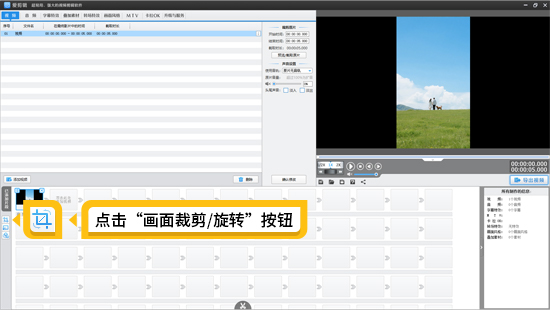
图3:点击“画面裁剪/旋转”按钮
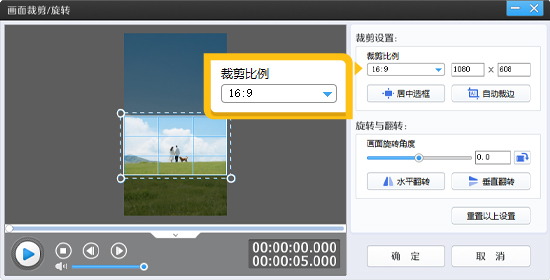
图4:选择裁剪比例为16:9
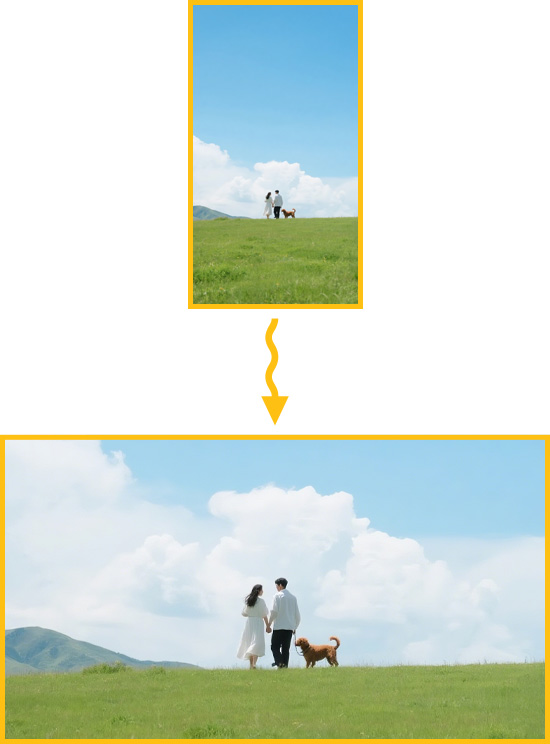
图5:竖屏裁剪成横屏满屏
3.进阶玩法:不止满屏,还能玩出创意效果
如果不想单纯裁剪,还能用爱剪辑的“填充背景”功能,解锁更有设计感的满屏效果,新手也能轻松上手:
3.1模糊背景:中间清晰+四周虚化
导入竖屏素材后,先不裁剪,点击“画面自由变换”→选择“填充背景”;
在背景类型里选“模糊效果”→“轻微模糊”→确认后,竖屏画面保持清晰居中,四周黑边被模糊化的同款背景填充,满屏又有高级感,适合vlog、短视频配音素材。
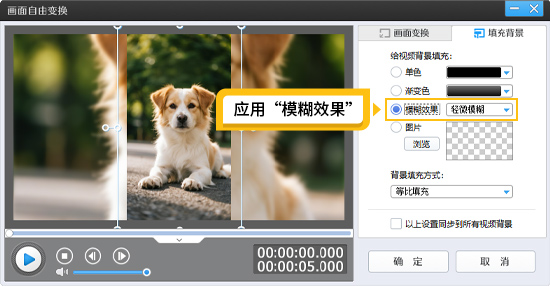
图6:应用模糊效果
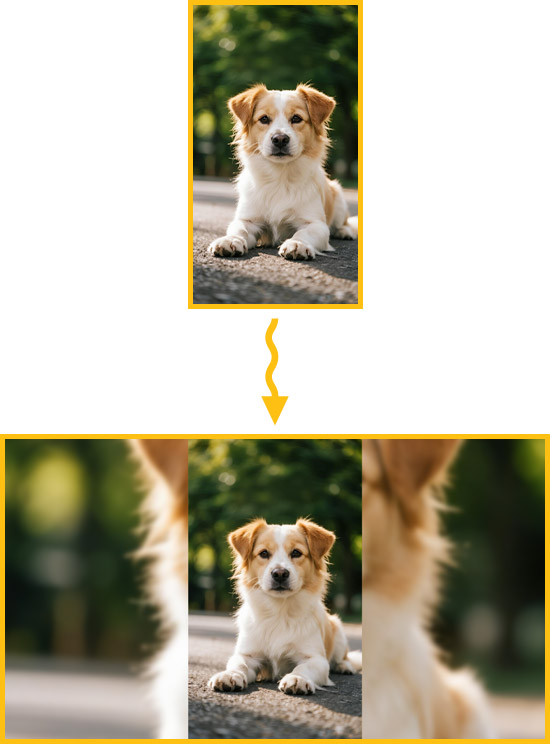
图7:效果示例
3.2横向三联屏:创意满屏不单调
选中竖屏素材→“画面裁剪/旋转”→裁剪比例为“横向三联屏专用”。
接着点击“画面自由变换”→点击“填充背景”→设置“模糊效果”为“无”→“背景填充方式”为“平铺(从中心平铺)”即可制作三联屏效果。
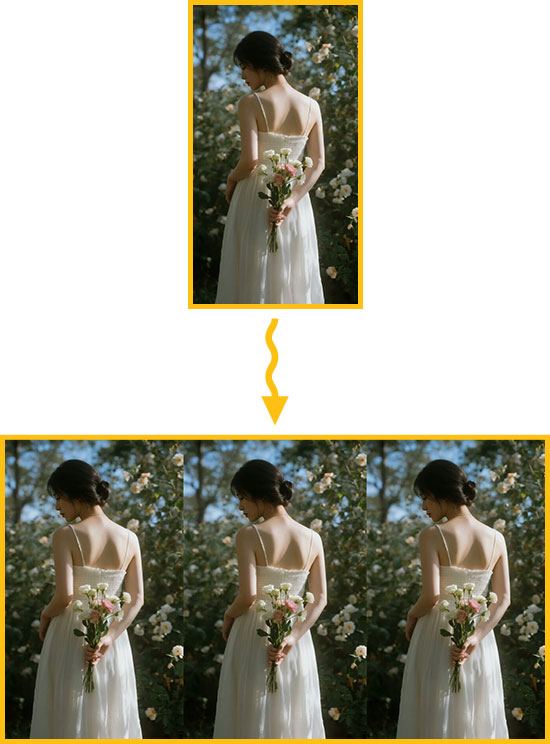
图8:三联屏效果
4.新手避坑提醒
裁剪时优先保留画面主体:如果竖屏素材里有人物,尽量让人物处于画面中间,裁剪后不会丢失关键内容。
导出时保持原画质:点击“导出视频”→适当调节视频比特率(比特率越大,清晰度越高,体积越大)→勾选“硬件加速导出”,满屏后的视频不会模糊压缩。
5.总结
竖屏转横屏满屏其实不用复杂操作,用爱剪辑的“16:9裁剪”功能,2秒就能搞定黑边,新手也能零失败;如果想玩点创意,搭配模糊背景、三联屏玩法,还能让视频更有设计感~不用再忍受黑边影响观感,赶紧打开爱剪辑试试,让竖屏素材也能适配横屏场景,满屏播放更震撼!