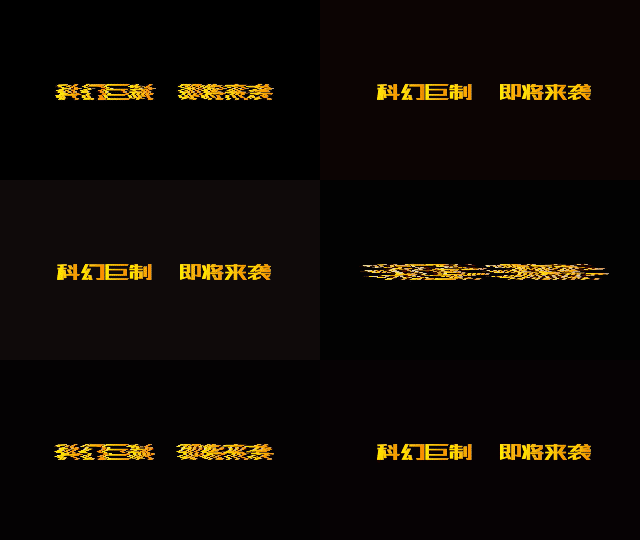
如何给视频批量加字幕?3种高效加字幕的技巧
在视频制作中,字幕早已不是 “可选项”,它是提升信息传达效率、增强观众体验的 “必需品”。无论是解说视频、音乐 MV,还是知识科普、影视剪辑,字幕都能让你的内容走得更远。然而,传统的手动打字幕方式不仅耗时耗力,还容易出错。
好消息是,如今借助 AI 技术和智能软件,批量加字幕已经变得非常轻松。下面以爱剪辑为例,介绍三种高效的字幕添加方法,涵盖语音转文字、动态歌词字幕以及片头片尾字幕,帮你快速搞定视频字幕制作。
下载爱剪辑:https://www.ijianji.com/medownload.htm
1. 批量将语音转文字
这是目前高效、常用的字幕添加方式。通过 AI 技术,软件可以自动识别视频或音频中的人声内容,并生成时间轴完全匹配的字幕,无需手动输入。
操作方法:
打开爱剪辑后,导入需要添加字幕的视频或音频文件。右键点击视频或音频素材,选择 “AI 自动加字幕”。在弹出的对话框中,勾选目标语言,支持普通话、英语、粤语、上海话及多种方言。点击 “开始识别”,稍等片刻,字幕就会自动生成。
实测效率:10 分钟的视频转写仅需约 90 秒,1 小时的视频耗时约 5-8 分钟,大幅节省手动打字幕的时间。
识别后的编辑:字幕生成后,你还可以对识别结果进行批量编辑 —— 修改错字、拆分或合并句子、调整字幕出现的时间段。字体、大小、颜色、位置等样式参数也可以统一调整,一键同步到所有字幕。
适合场景:
访谈 / 对话类视频:多人对话也能准确识别,自动区分不同说话人的内容
教学 / 解说视频:将旁白快速转为字幕,方便观众理解
外语视频:支持英语等多种语言识别,还可制作双语字幕
Vlog / 生活记录:轻松为日常记录添加对白字幕
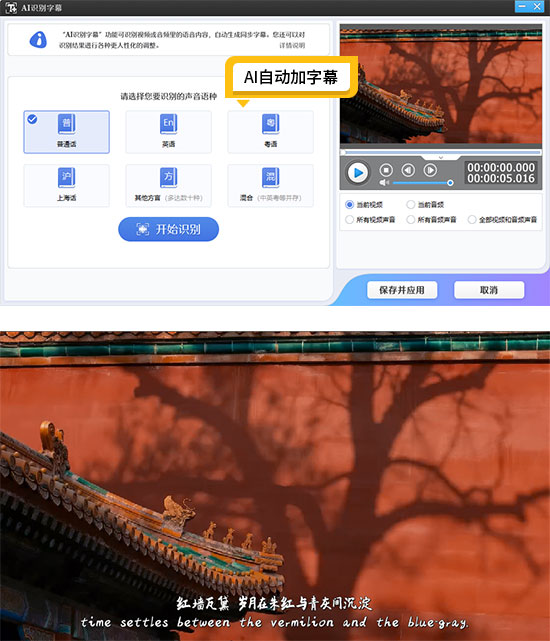
图 1:AI 自动加字幕功能
2. 一键快速加动态歌词字幕
对于音乐类视频,普通的静态字幕缺乏表现力。逐字跳动的歌词字幕能让观众跟随节奏 “唱起来”,极大提升视听体验。
操作方法:
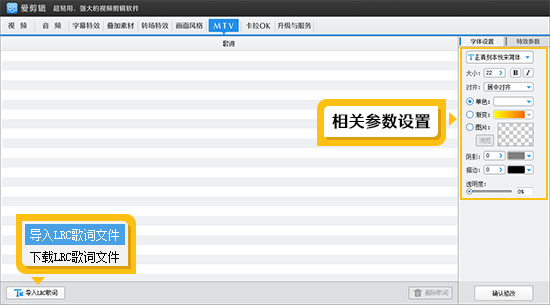
准备与音乐同步的歌词文件(支持 KSC 或 LRC 格式)。打开软件的 “卡拉 OK” 面板或 “MTV” 面板,导入歌词文件,软件会自动解析并生成同步歌词字幕。
歌词样式选择:提供三种主流歌词样式
双层歌词:当前歌词高亮显示,下一句歌词预先展示,适合跟唱
大字幕歌词:歌词以大字体突出显示,视觉冲击力强
跟唱歌词:逐字扫字效果,歌词 “跳动” 显示,酷似 KTV 效果
个性化调整:可以自由调整歌词的颜色、阴影、字体大小,还能设置动画速度。支持 “逐字跳动”、“逐字飘落”、“旋转淡入” 等多种扫字特效。
适合场景:
音乐 MV:让歌词与旋律完美同步,增强感染力
翻唱视频:观众可以跟着跳动歌词一起唱
抖音 / 快手短视频:吸引眼球的动态歌词效果增加完播率
教学跟读类视频:逐字高亮帮助学习者跟读
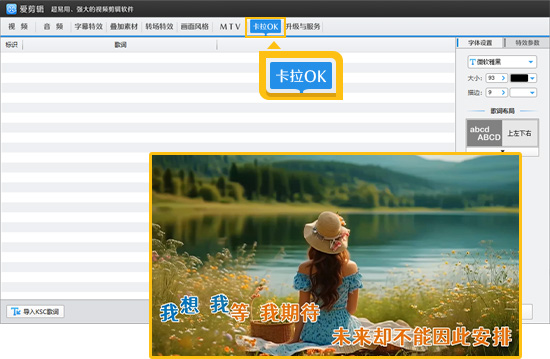
图 2:卡拉 OK 歌词效果
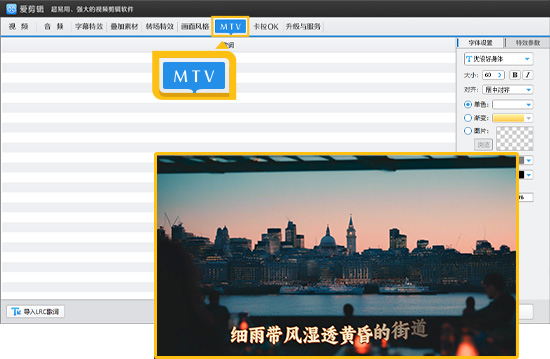
图 3:MTV 歌词效果
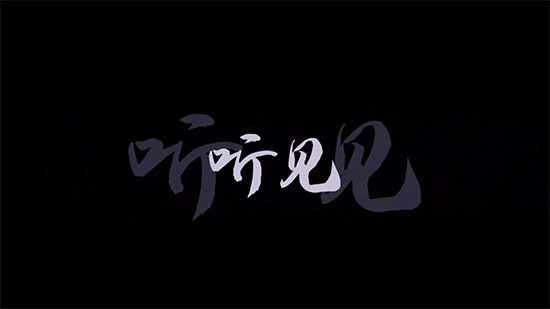
图 4:双层歌词字幕效果
3. 一键添加片头 / 片尾字幕
除了对白字幕和歌词字幕,片头标题、片尾演职员表、底部滚动新闻等字幕也是视频不可或缺的部分。这类字幕通常没有对应的语音内容,需要单独添加。
操作方法:
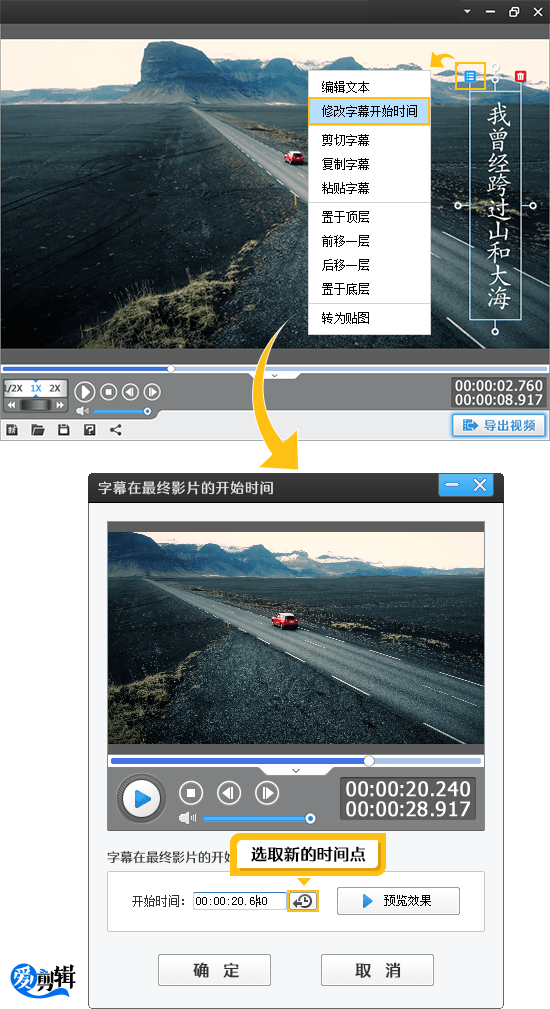
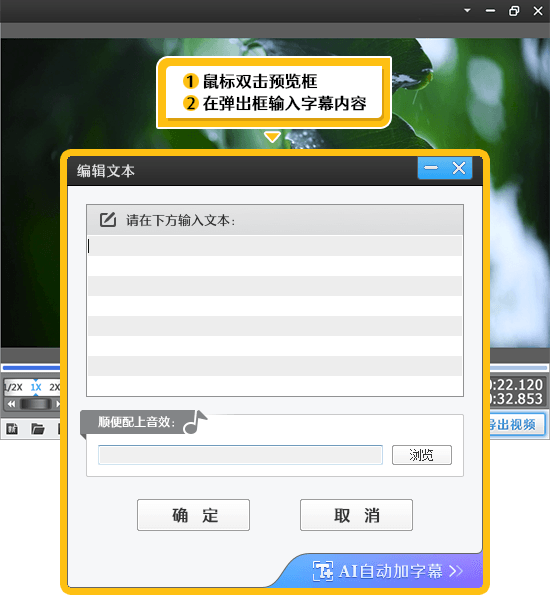
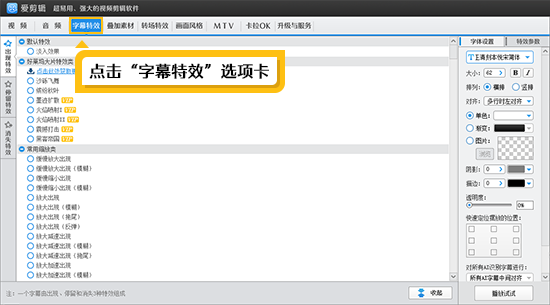
点击 “字幕特效” 功能,在视频预览框中双击,即可在当前位置添加字幕。输入文本内容后,一键勾选想要的特效即可。
片头字幕效果:双击视频预览框快速添加标题字幕,支持淡入淡出、缩放、打字机等多种出现特效,让开头有冲击力。
片尾滚动字幕效果:勾选 “向上滚动字幕” 特效,即可制作电影风格的滚动片尾字幕,展示制作团队、感谢名单等内容。还可以通过 “自由缩放” 功能将视频画面缩小到一侧,在空白区域添加白色滚动字幕,实现专业的 “画中画” 片尾效果。
其他实用特效:
新闻底部滚动字幕:勾选 “向左滚动字幕”,适合资讯类视频底部信息条
打字机效果:逐字出现,适合悬疑或教程类视频的开场
快闪字幕:特效时长设小于 1 秒,制作苹果风快闪效果
适合场景:
片头标题:视频开头的主题展示、章节标题
片尾演职员表:展示制作信息、致谢名单、赞助商
底部滚动新闻:资讯类视频的持续信息播报
字幕条 / 人名条:介绍嘉宾身份、地点信息等
快闪风格视频:年轻化、快节奏的短视频开场
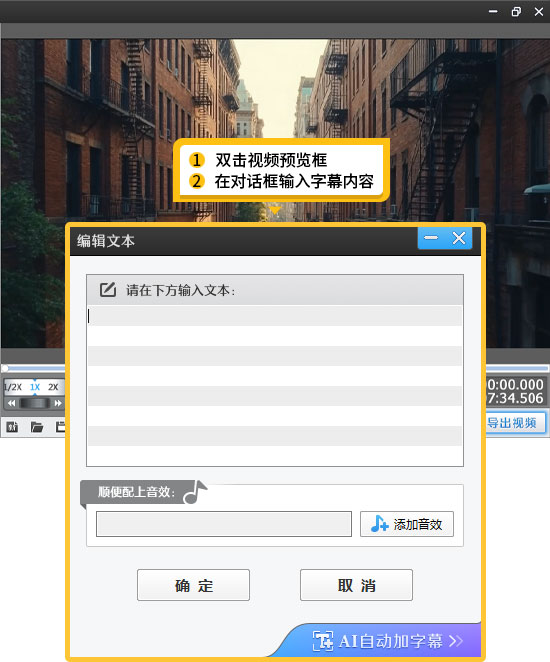
图 5:添加字幕
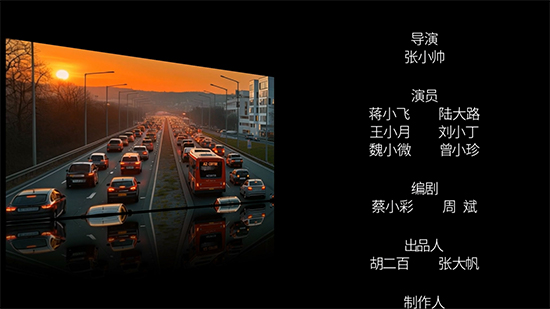
图 6:向上滚动字幕

图 7:快闪字幕效果
总结
批量添加字幕,核心思路是 “选择合适的工具,用对的方法”:
字幕类型一:对白 / 旁白字幕
推荐方法:AI 自动识别语音转文字
核心优势:全自动、速度快、准确率高
适用场景:访谈、教学、Vlog、外语视频
字幕类型二:歌词字幕
推荐方法:导入 KSC/LRC 文件
核心优势:一键生成、逐字跳动、效果丰富
适用场景:音乐 MV、翻唱、跟唱视频
字幕类型三:片头片尾字幕
推荐方法:字幕特效模板
核心优势:操作简单、特效多样、专业感强
适用场景:标题展示、演职员表、滚动新闻
三种方法各有侧重,完全可以组合使用:先用 AI 识别生成对白字幕,再为音乐部分添加歌词字幕,最后加上片头片尾,一部完整的视频字幕就制作完成了。
掌握了这些技巧,你就能告别繁琐的手动打字幕,把更多时间投入到内容创作本身。快去试试吧!